(转载)OpenWRT overlay 空间扩容
Last Update:
OpenWRT overlay 空间扩容
安装 AdguardHome 运行几天后,可怜的剩余空间被日志耗尽,不得不对 OpenWRT overlay 进行扩容,本文对此进行了记录
请注意,如果你仅仅想知道如何操作,此段内容可以不进行了解.
什么是 overlay
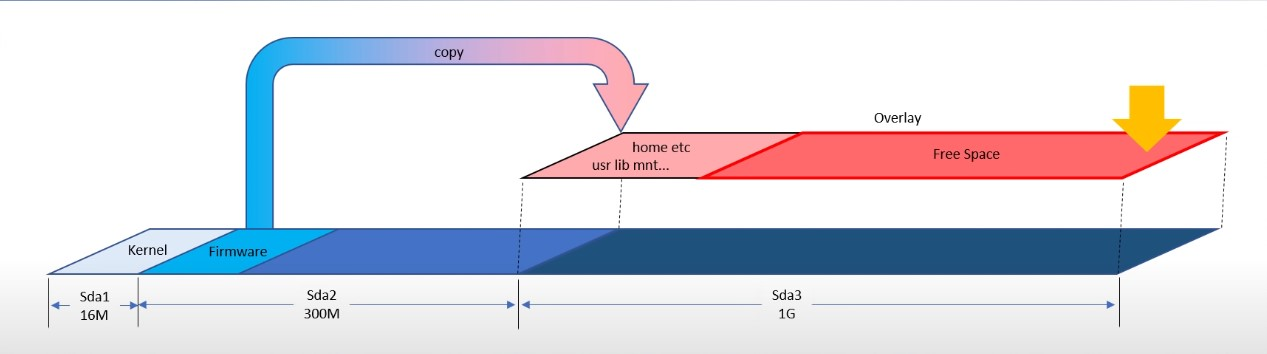
OpenWRT一般使用的文件系统是SquashFS,这个文件系统的特点就是:只读。一个只读的文件系统要怎么做到保存设置和安装软件的呢?这里就是使用
/overlay的分区,overlay顾名思义就是覆盖在上面一层的意思。虽然原来的文件不能修改,但把修改的部分放在overlay分区上,然后映射到原来的位置,读取的时候就可以读到修改过的文件了。为什么要用这么复杂的方法呢?
OpenWRT当然也可以使用EXT4文件系统,但使用SquashFS + overlay的方式有一定的优点。
SquashFS是经过压缩的,在路由器这种小型ROM的设备可以放下更多的东西。OpenWRT的恢复出厂设置也要依赖于这个方式。在你重置的时候,它只需要把overlay分区清空就可以了,一切都回到了刚刷进去的样子。如果是
EXT4文件系统,就只能够备份每个修改的文件,在恢复出厂设置的时候复制回来,十分复杂。当然,
SquashFS + overlay也有它的缺点:
- 修改文件的时候会占用更多的空间。首先你不能够删除文件,因为删除文件实际上是在
overlay分区中写入一个删除的标识,反而占用更多的空间。- 另外在修改文件的时候相当于增加了一份文件的副本,占用了双份的空间。
overlay 示意图
创建新分区
首先,需要创建一个新的分区,这里使用的是 cfdisk
如果此前没有安装,首先使用下列命令进行安装:
1 | |
然后输入
1 | |
打开磁盘管理界面:

这里可以看到,目前一共有两个已有分区,现在新建一个分区:
选中 Free Space,再选中 New,输入需要的大小,比如 5G。
接着选择 primary

选择 Write

输入 yes,完成新分区的创建
 确认
确认
格式化分区
使用命令:
1 | |
格式化分区

挂载新分区
使用命令:
1 | |
挂载分区
转移到新分区
然后将原来 upper 层中的数据复制到新的分区中:
1 | |
Web 界面配置修改
进入 OpenWRT Web 界面的挂载点对配置进行修改:
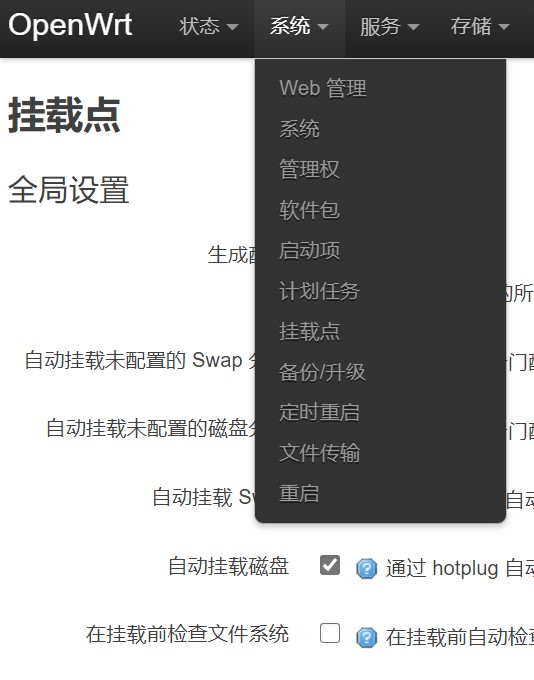
在挂载点下方点击添加,然后如下配置:
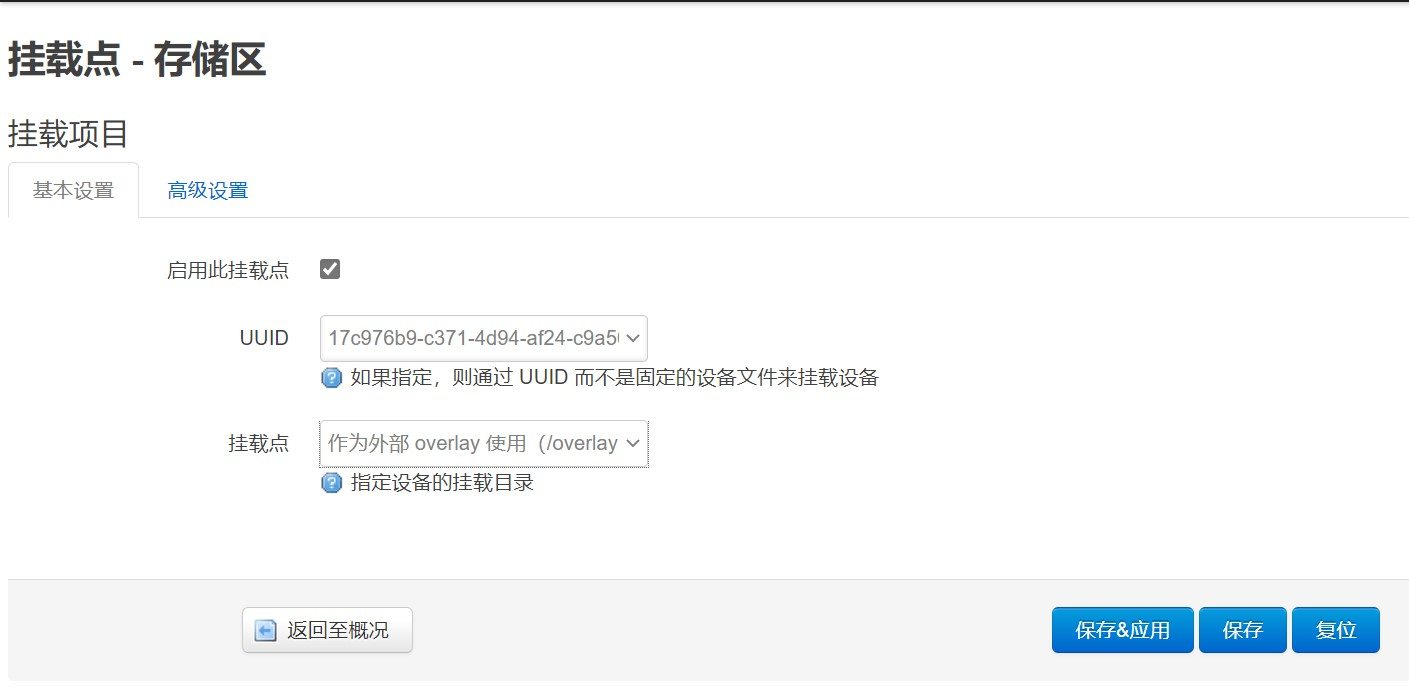
完成
到这一步,只需要重启 OpenWRT 即可成功扩容。
重启后到 系统 -> 软件包 可以看到变大后的空间容量。
自动挂载
分区默认会在 OpenWRT 重启后会自动挂载,如果遇到没有挂载的情况,需要编辑 /etc/rc.local
1 | |
在 exit 0 之前加入一行 mount /dev/sda3 /overlay 即可。